Gérer son Google Photo : Envoyer et Télécharger des photos/vidéos
Introduction
Dans ce guide, vous allez apprendre à :
-
Transférer vos photos et vidéos vers Google Photos
-
Les télécharger de nouveau sur votre appareil
-
Les supprimer pour libérer de l’espace de stockage
👉 Pour commencer, ouvrez : https://photos.google.com/.
Envoyer des photos et vidéos vers Google Photos
Il existe deux méthodes pour ajouter des fichiers
📂 Méthode 1 – Glisser-déposer
-
Ouvrez l’Explorateur de fichiers Windows.
-
Placez-le au premier plan sur votre écran.
-
Dans une autre fenêtre (en arrière-plan), ouvrez Google Photos.
-
Sélectionnez une ou plusieurs photos/vidéos dans l’Explorateur.
-
Glissez-les directement dans la fenêtre Google Photos.
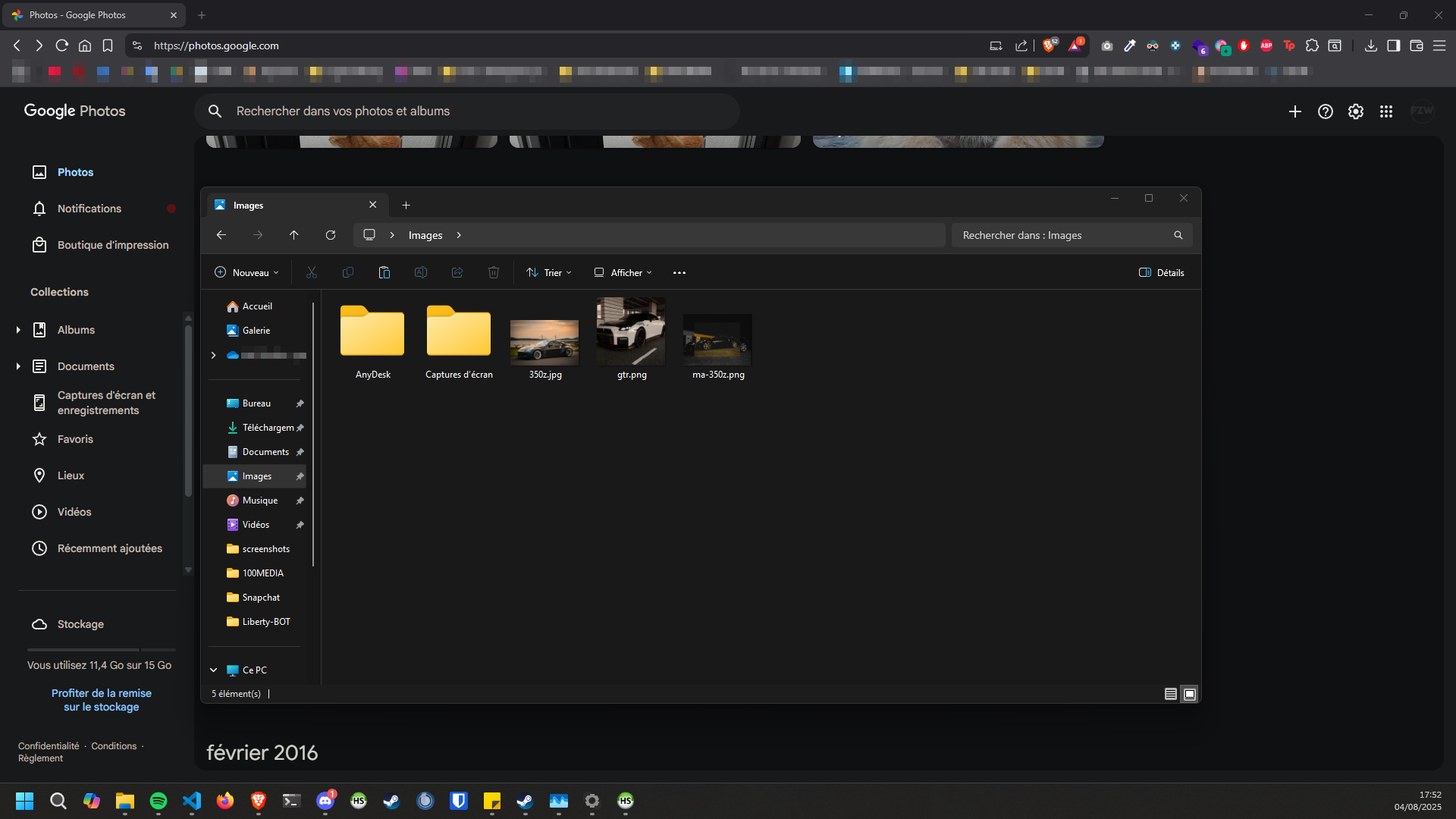
Vos fichiers seront automatiquement transférés dans votre espace Google Photos.
⬆️ Méthode 2 – Importation manuelle
-
Dans Google Photos, cliquez sur le bouton Importer ( le + en haut à droite de l’écran).
-
Choisissez "Importer des photos".
-
Une fenêtre s’ouvre :
-
Naviguez dans vos dossiers.
-
Sélectionnez les photos ou vidéos à transférer.
-
Cliquez sur Ouvrir pour lancer l’importation.
-
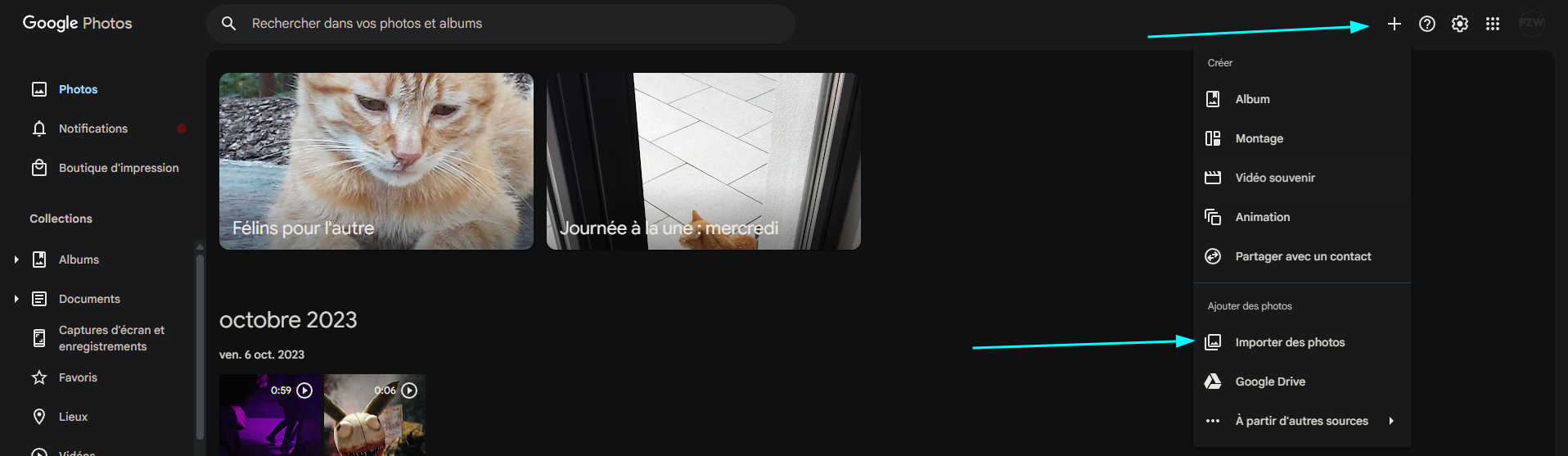
Une fenête vas s'ouvrir puis séléctionner vos photos dans le dossier correspondant sur votre ordinateur.
Télécharger des photos et vidéos depuis Google Photos
Il est possible de récupérer vos fichiers depuis Google Photos pour les enregistrer à nouveau sur votre ordinateur.
💾 Télécharger une photo ou une vidéo
- Accédez à https://photos.google.com/.
-
Naviguez jusqu’à la photo ou la vidéo que vous souhaitez récupérer.
-
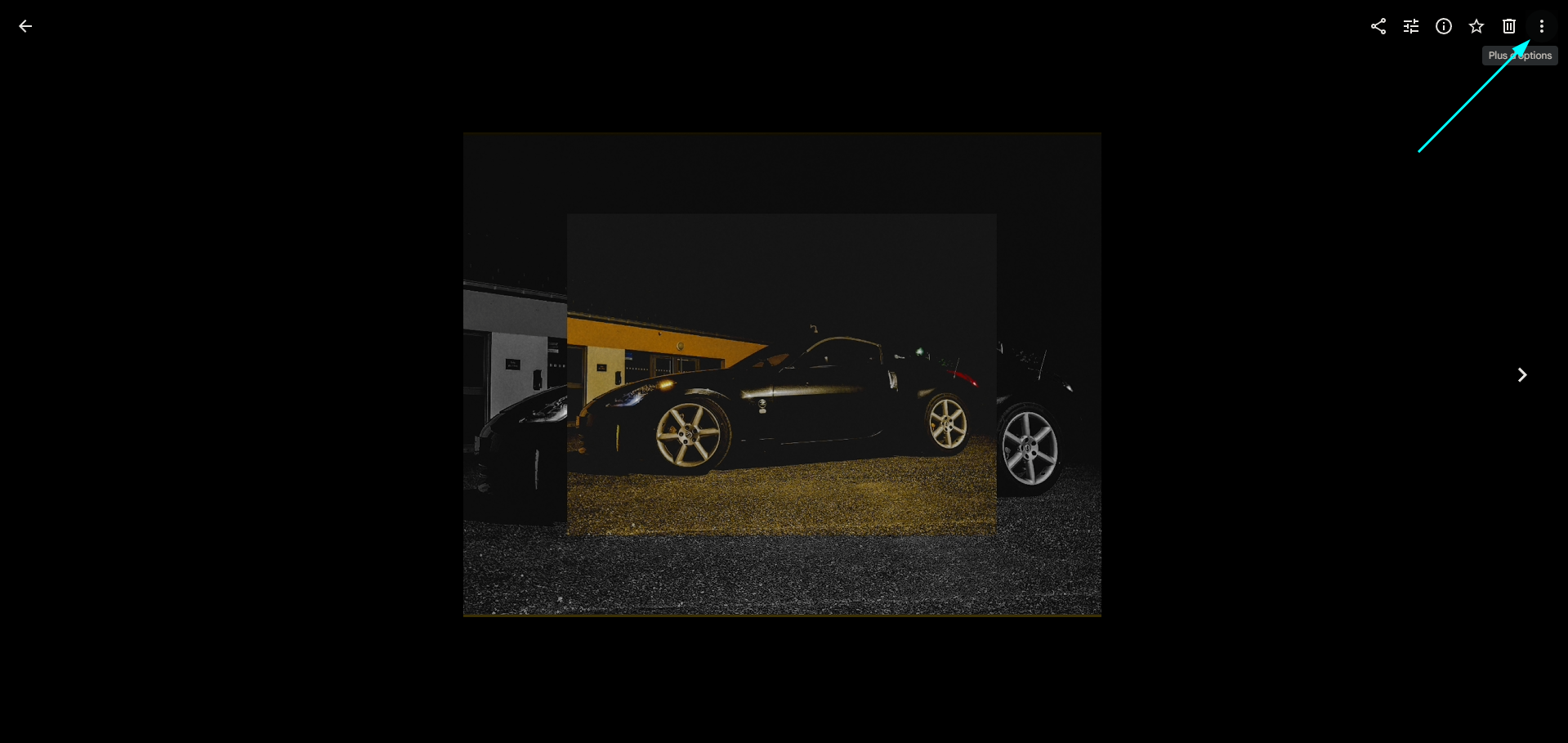
Cliquez dessus pour l’ouvrir en grand.
-
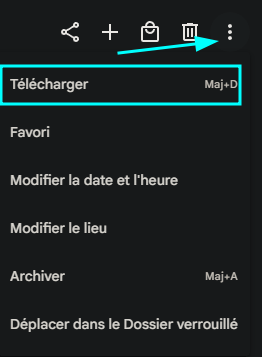
En haut à droite, cliquez sur le menu ⋮ (Plus d’options).
-
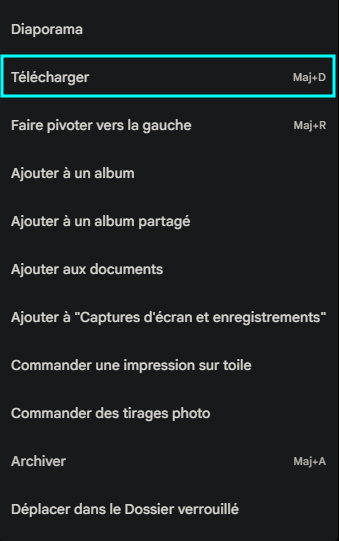
Sélectionnez Télécharger.
📂 Télécharger plusieurs fichiers à la fois
-
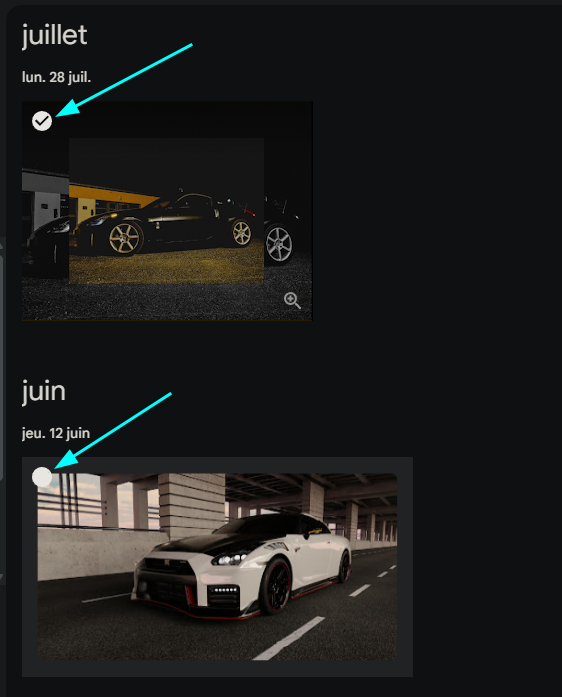
Dans votre galerie Google Photos, placez votre curseur sur une photo.
-
Cochez-la pour la sélectionner.
-
Sélectionnez ensuite toutes les autres photos/vidéos à télécharger.
-
Une fois la sélection terminée, cliquez sur le menu ⋮ (Plus d’options) en haut à droite.
-
Choisissez Télécharger.
🔎 Astuce : si vous téléchargez plusieurs éléments, Google Photos va automatiquement créer une archive compressé contenant toutes vos photos/vidéos. Il suffira de l’ouvrir pour accéder aux fichiers.
Bloquer une adresse mail
📧 Comment bloquer une adresse email dans Gmail
Bloquer un expéditeur dans Gmail permet d'envoyer automatiquement ses futurs messages dans le dossier Spam.
Voici comment faire depuis un ordinateur ou un smartphone.
🖥️ Depuis un ordinateur (Gmail web)
- Ouvre Gmail sur https://mail.google.com
- Clique sur le message de l’expéditeur que tu veux bloquer
- Clique sur les trois points ⋮ en haut à droite du message (à côté du bouton "Répondre")
- Sélectionne “Bloquer [Nom de l’expéditeur]”
- Confirme en cliquant sur “Bloquer”
✨ À partir de maintenant, tous les nouveaux messages de cette adresse iront dans le dossier Spam.
📌 Méthode : créer un filtre de blocage (sans email reçu)
👉 Depuis un ordinateur :
- Ouvre Gmail
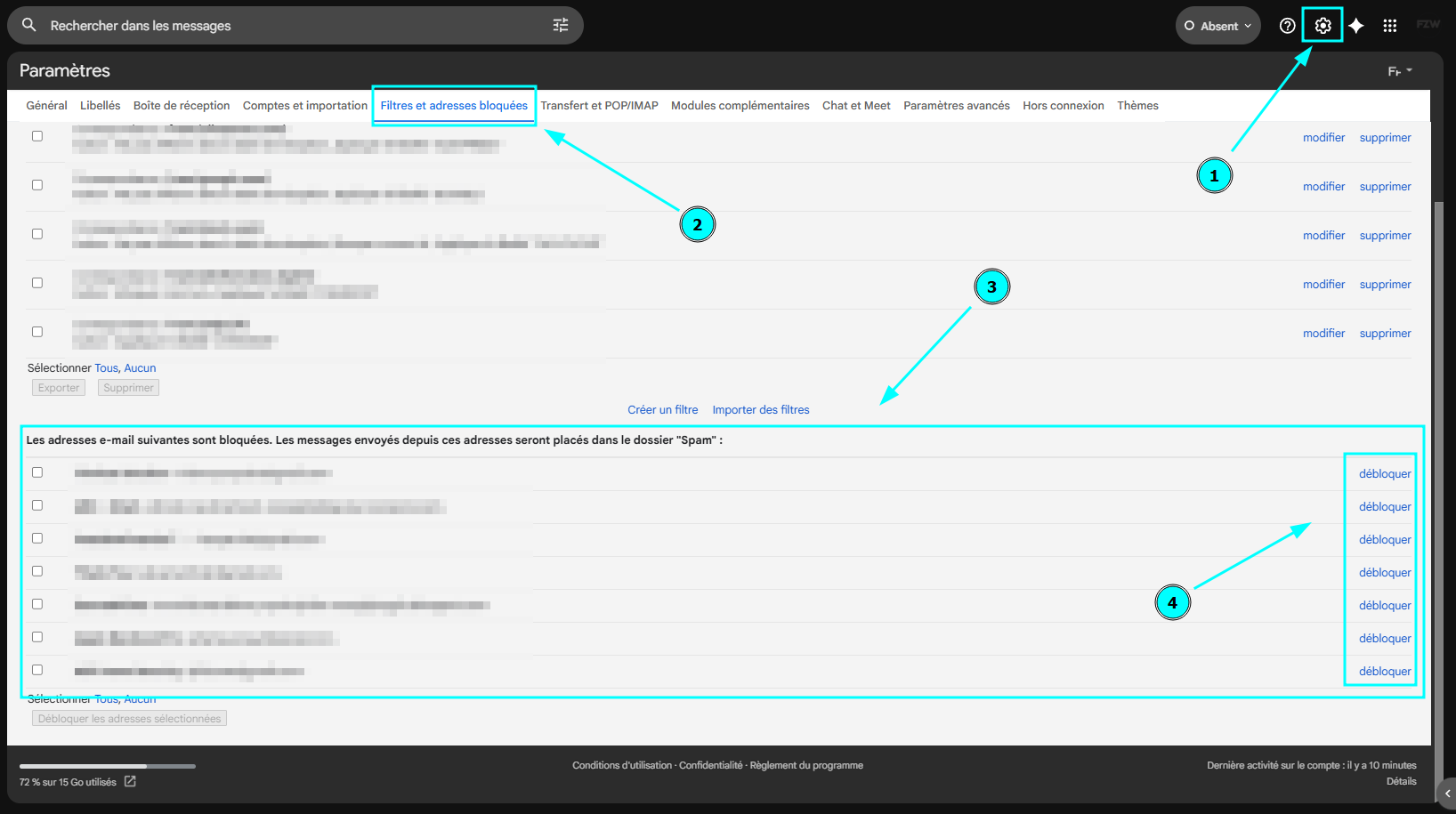
- Clique sur la roue dentée ⚙️ en haut à droite
- Clique sur Afficher tous les paramètres
- Va dans l’onglet Filtres et adresses bloquées
- Clique sur Créer un filtre
- Dans le champ De, entre l’adresse email à bloquer (ex : spammeur@example.com)
- Clique sur Créer un filtre
- Coche une action, par exemple :
- Supprimer (la plus radicale)
- ou Envoyer dans le dossier Spam
- Valide avec Créer un filtre
✦ À partir de maintenant, tous les messages venant de cette adresse seront automatiquement filtrés, même si tu ne les as jamais reçus.
📱 Depuis l'application Gmail (Android / iOS)
- Ouvre l’application Gmail
- Ouvre le message de l’expéditeur à bloquer
- Appuie sur les trois points ⋮ en haut à droite du message
- Sélectionne “Bloquer [Nom de l’expéditeur]”
❓ Comment débloquer une adresse
- Va dans Roue crantée > Paramètres > Filtres et adresses bloquées
- Trouve l’adresse dans la liste
- Clique sur Débloquer
📌 Notes utiles
- Bloquer un expéditeur ne l’empêche pas de t’écrire, mais ses mails seront automatiquement filtrés.
- Cela ne s’applique qu'à l’adresse exacte bloquée.
- Tu peux aussi signaler un message comme Spam ou Hameçonnage (phishing).
🟢 Résumé rapide
| Action | Étapes |
|---|---|
| Bloquer un expéditeur | Ouvrir mail → ⋮ → Bloquer |
| Débloquer | Roue crantée → Voir tous les paramètres → Filtres et adresses bloquées |
| Filtrer manuellement | Roue crantée → Paramètres → Filtres → Créer un filtre |